Hướng dẫn sử dụng Partner Portal

Báo cáo

A. Báo cáo doanh số ĐVCNTT

1

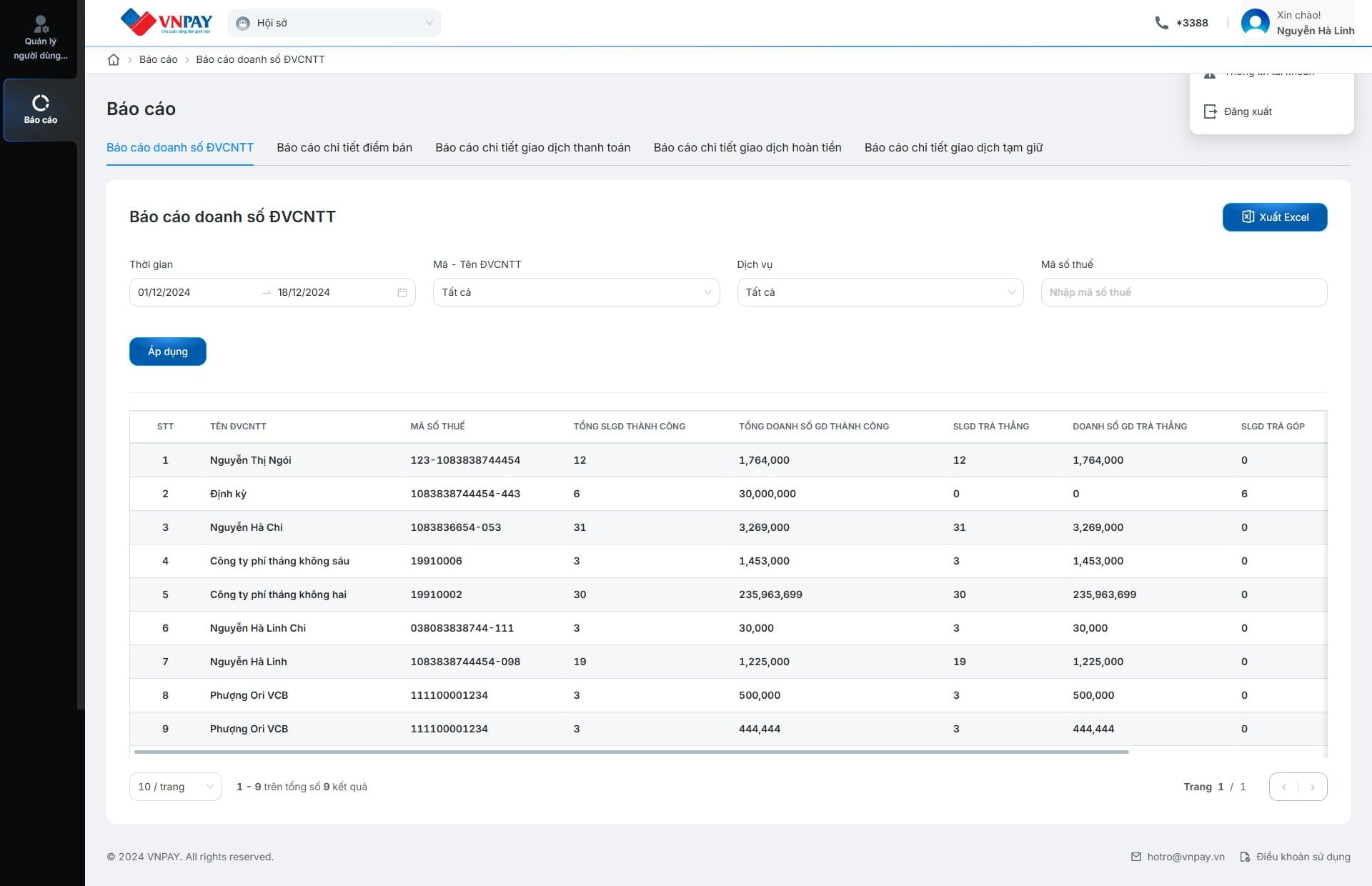
Tại màn hình chức năng Báo cáo

  • chọn tab [Báo cáo doanh số ĐVCNTT]
2

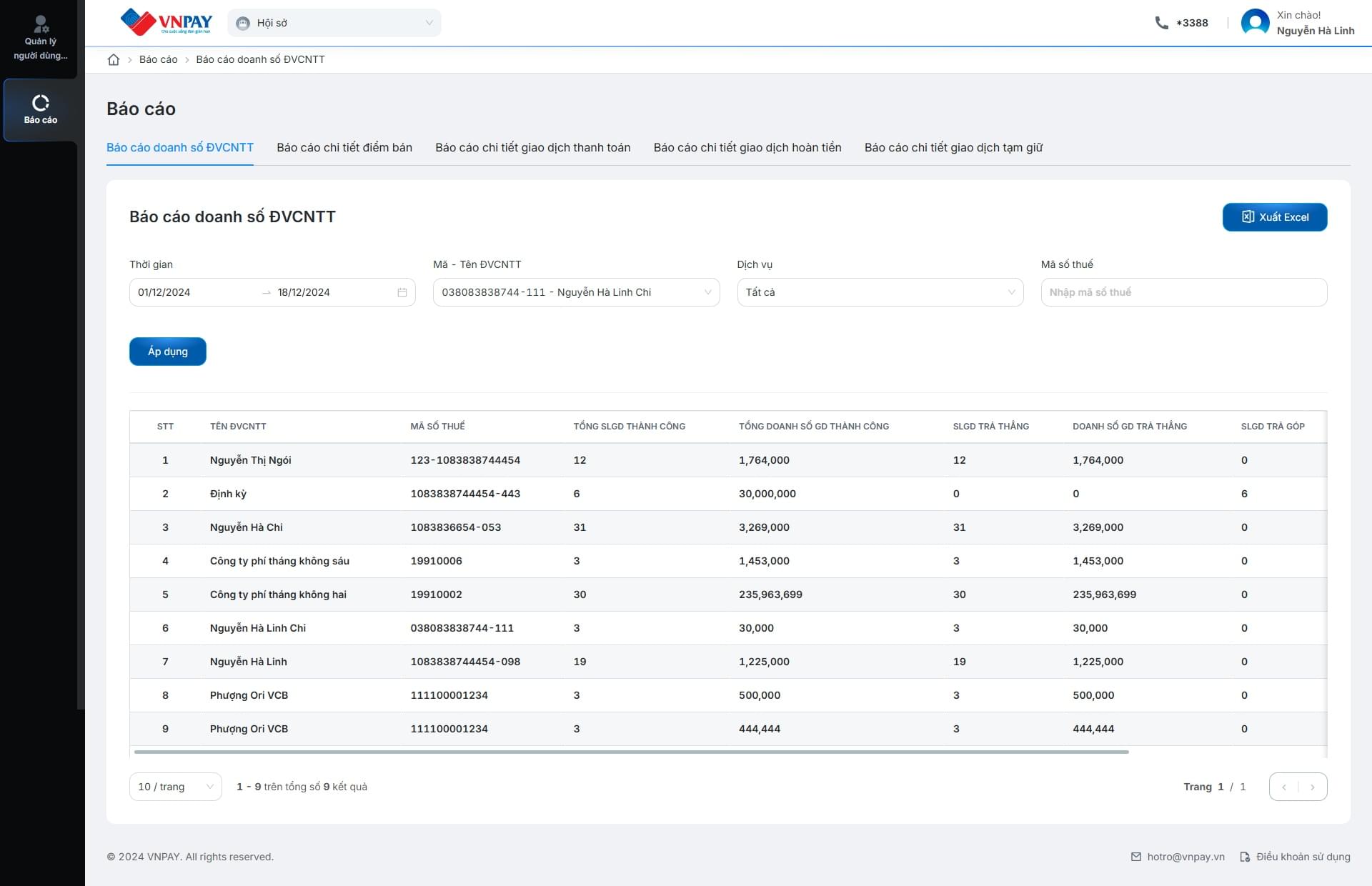
Tại màn hình Báo cáo doanh số ĐVCNTT

  • Nhập các tiêu chí tìm kiếm và nhấn [Áp dụng]
  • Hoặc nhấn [Áp dụng] để hiển thị danh sách doanh số ĐVCNTT
3

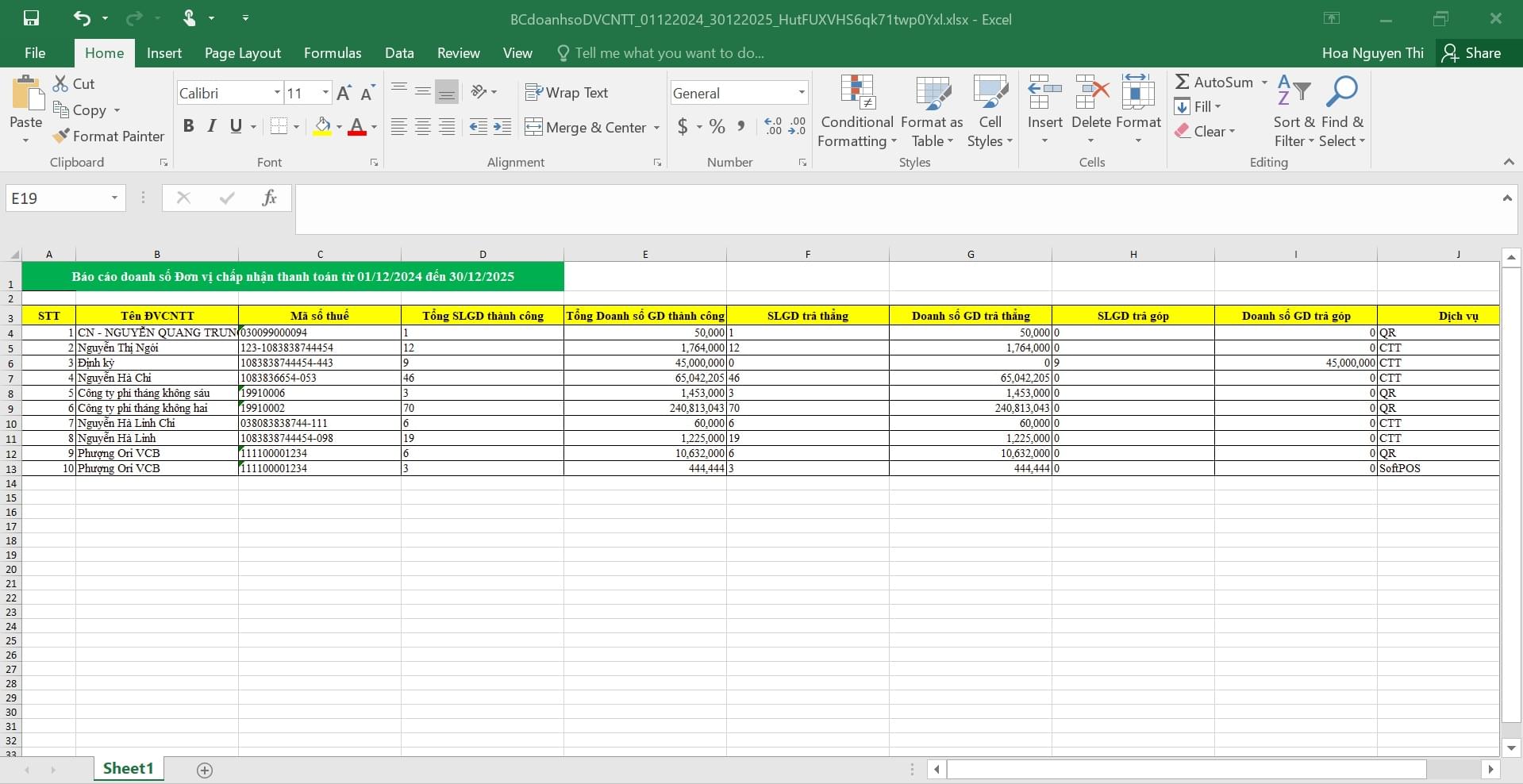
Tại màn hình Báo cáo chi tiết doanh số ĐVCNTT

  • Nhấn [Xuất excel] để tải file xuất về máy

B. Báo cáo chi tiết điểm bán

1

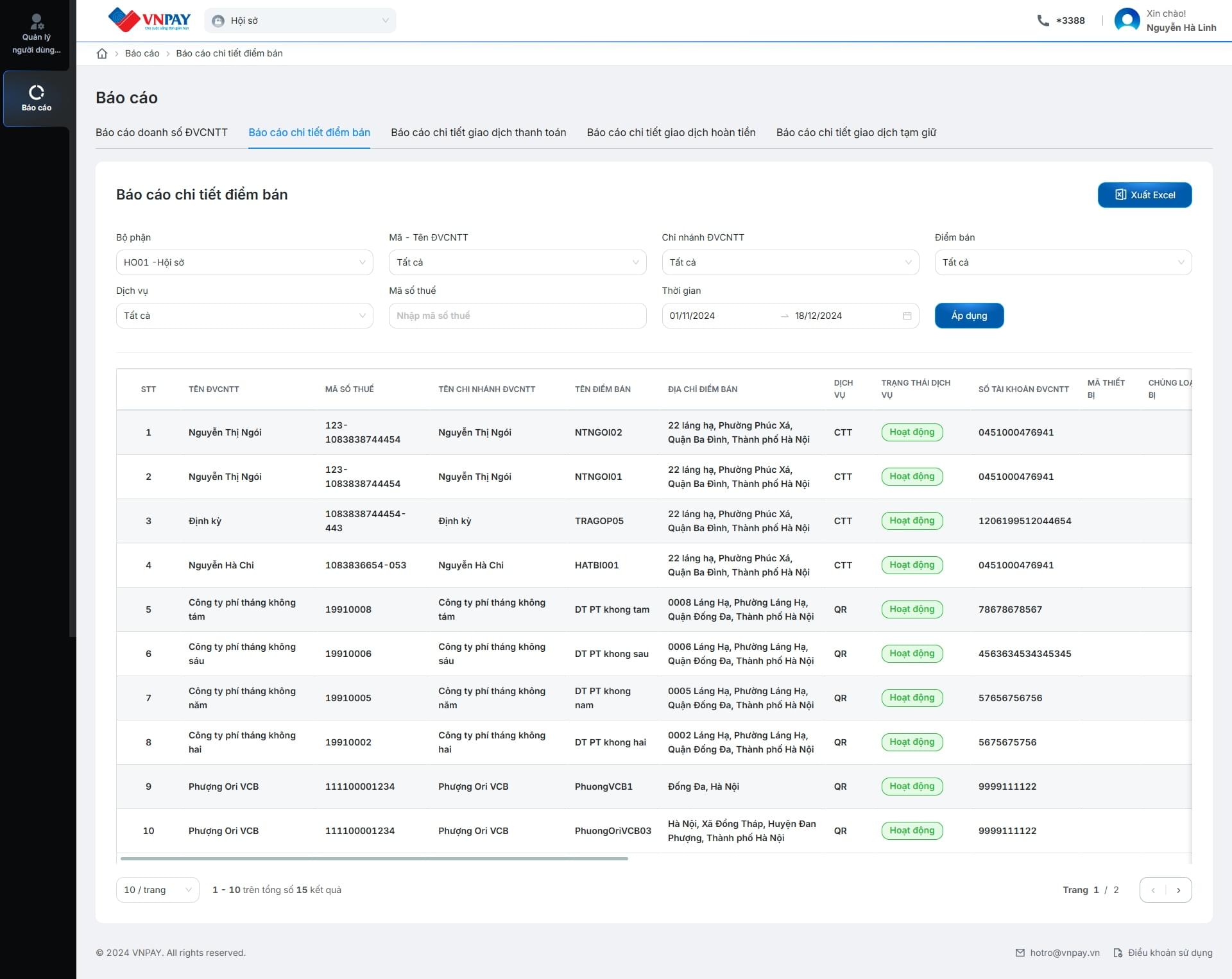
Tại màn hình chức năng Báo cáo

  • chọn tab [Báo cáo chi tiết điểm bán]
2

Tại màn hình Báo cáo doanh số theo điểm bán
  • Nhập các tiêu chí tìm kiếm và nhấn [Áp dụng]
  • Hoặc nhấn [Áp dụng] để hiển thị danh sách doanh số theo điểm bán
3

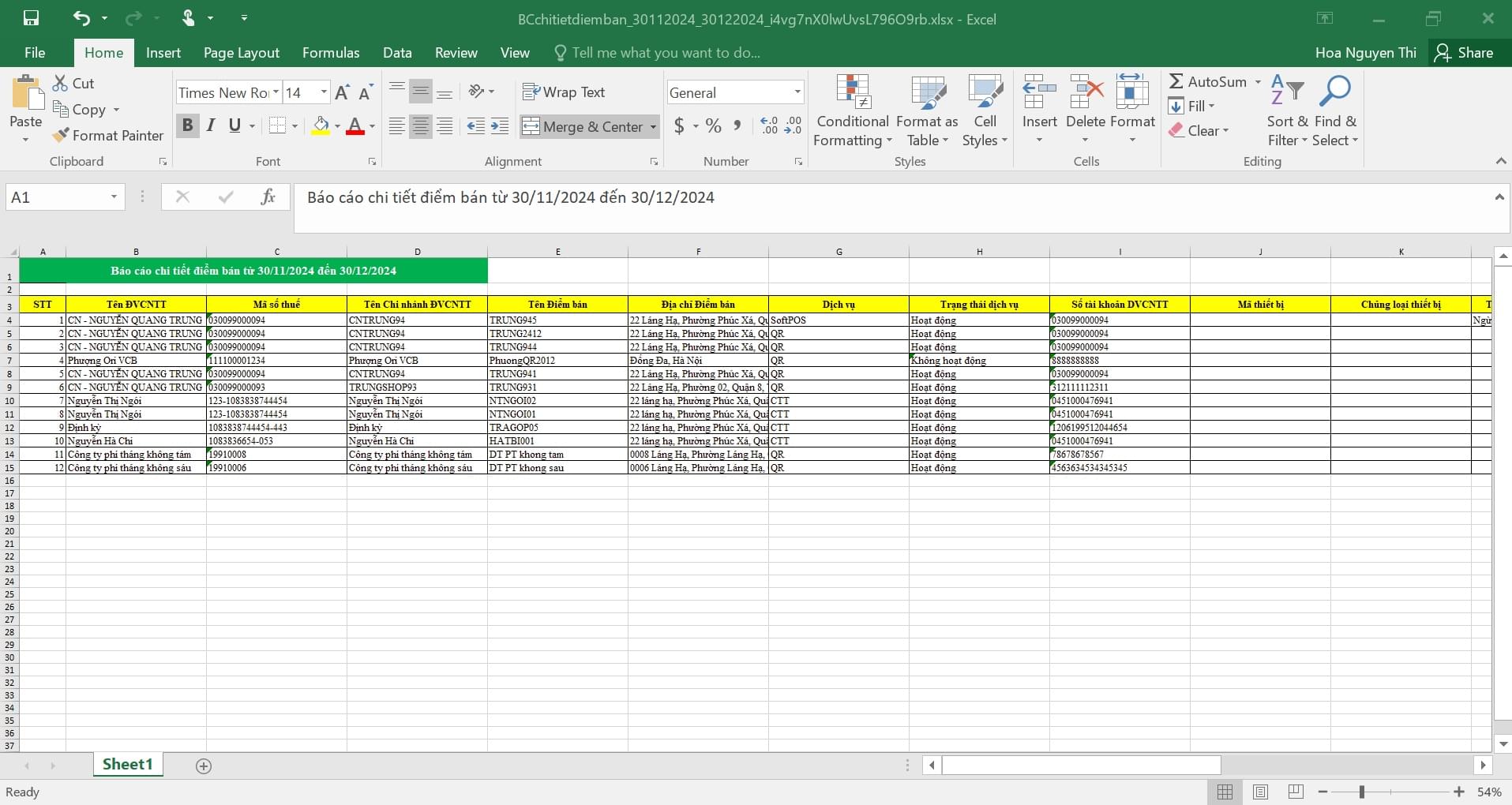
Tại màn hình Báo cáo chi tiết doanh số theo điểm bán

  • Nhấn [Xuất excel] để tải file xuất về máy

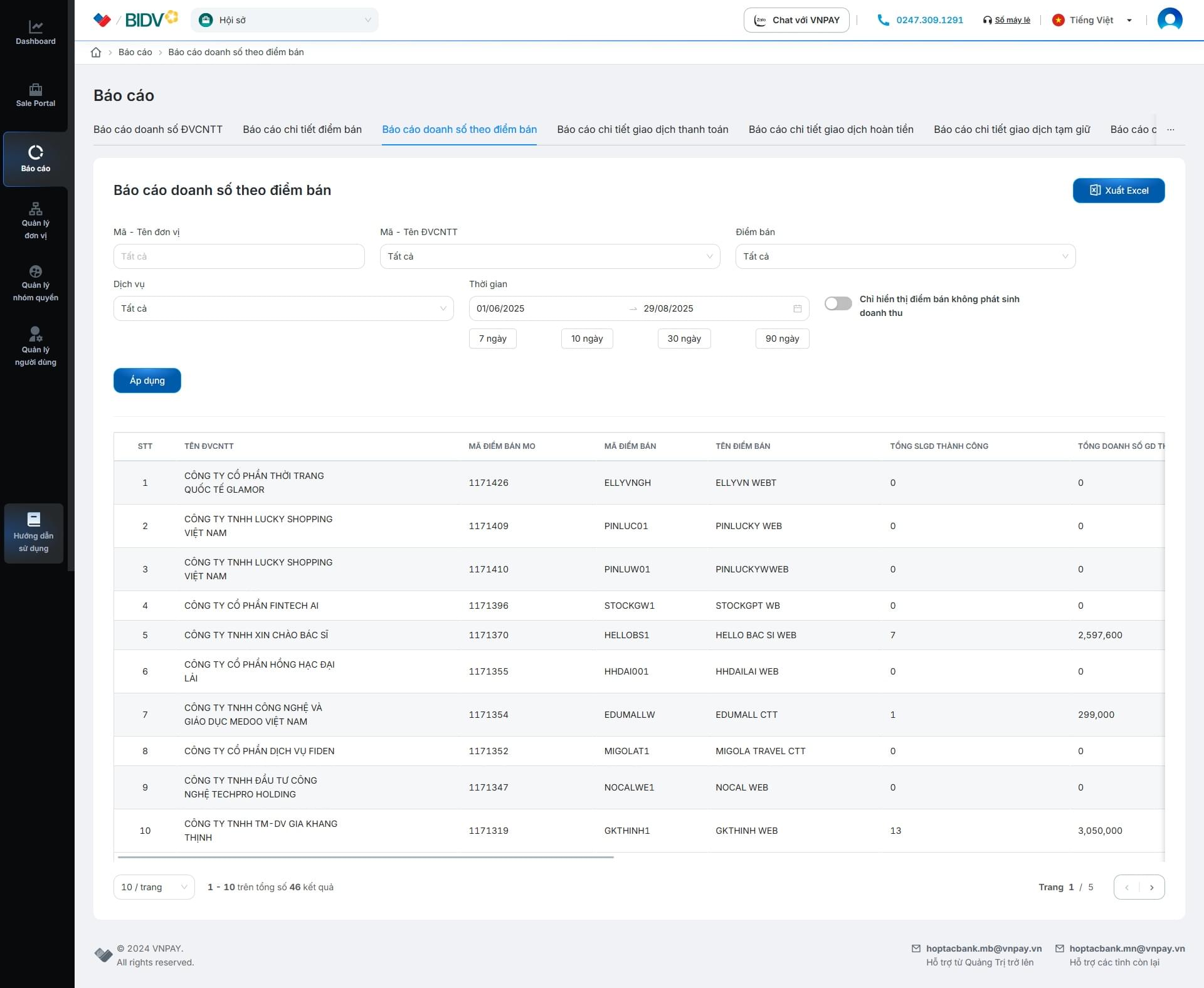
C. Báo cáo doanh số theo điểm bán

1

Tại màn hình chức năng Báo cáo

  • chọn tab [Báo cáo doanh số theo điểm bán]
2

Tại màn hình Báo cáo doanh số theo điểm bán
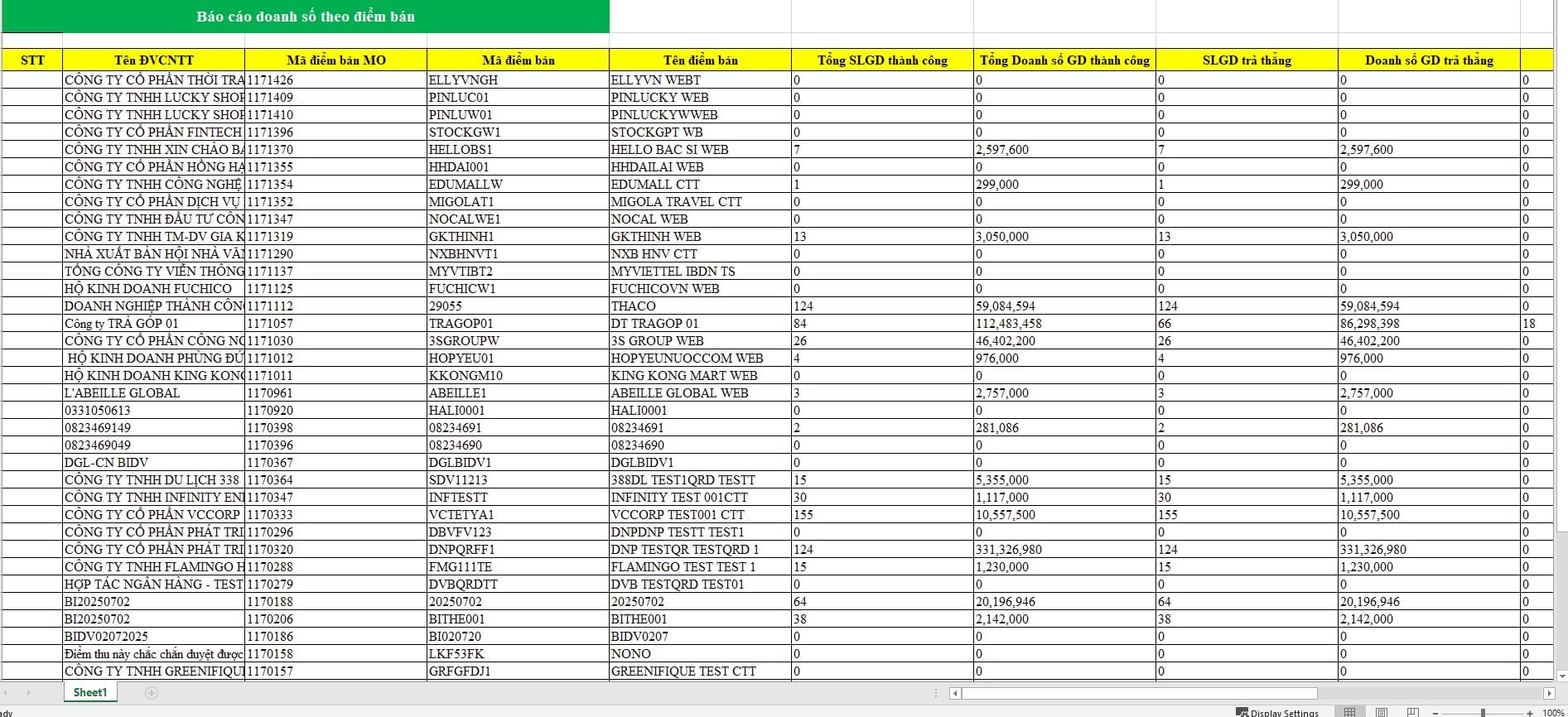
  • Nhập các tiêu chí tìm kiếm và nhấn [Áp dụng]
  • Hoặc nhấn [Áp dụng] để hiển thị danh sách doanh số theo điểm bán
3

Tại màn hình Báo cáo chi tiết điểm bán

  • Nhấn [Xuất excel] để tải file xuất về máy

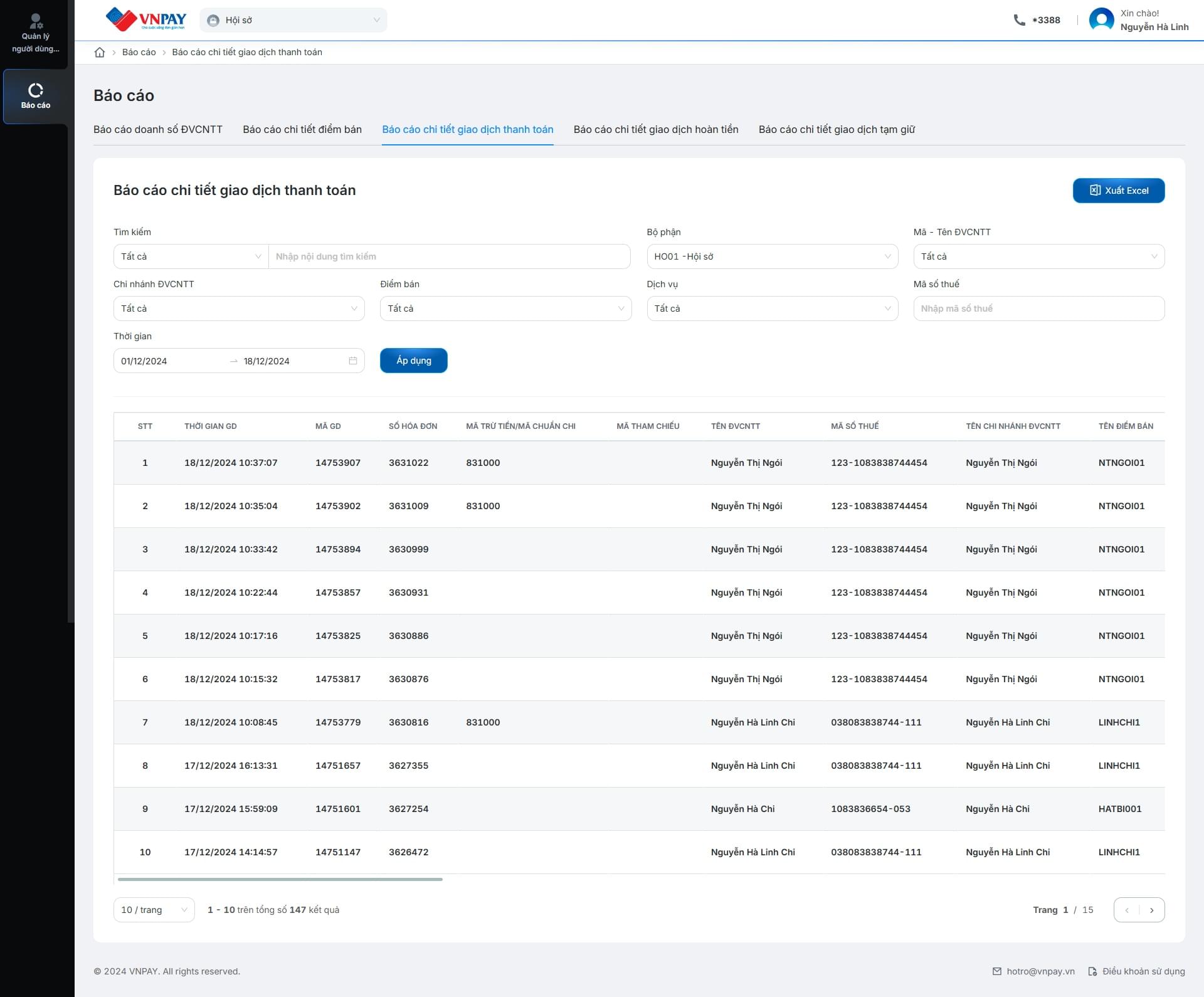
D. Báo cáo chi tiết giao dịch thanh toán

1

Tại màn hình chức năng Báo cáo

  • chọn tab [Báo cáo chi tiết giao dịch thanh toán]
2

Tại màn hình Báo cáo chi tiết giao dịch thanh toán
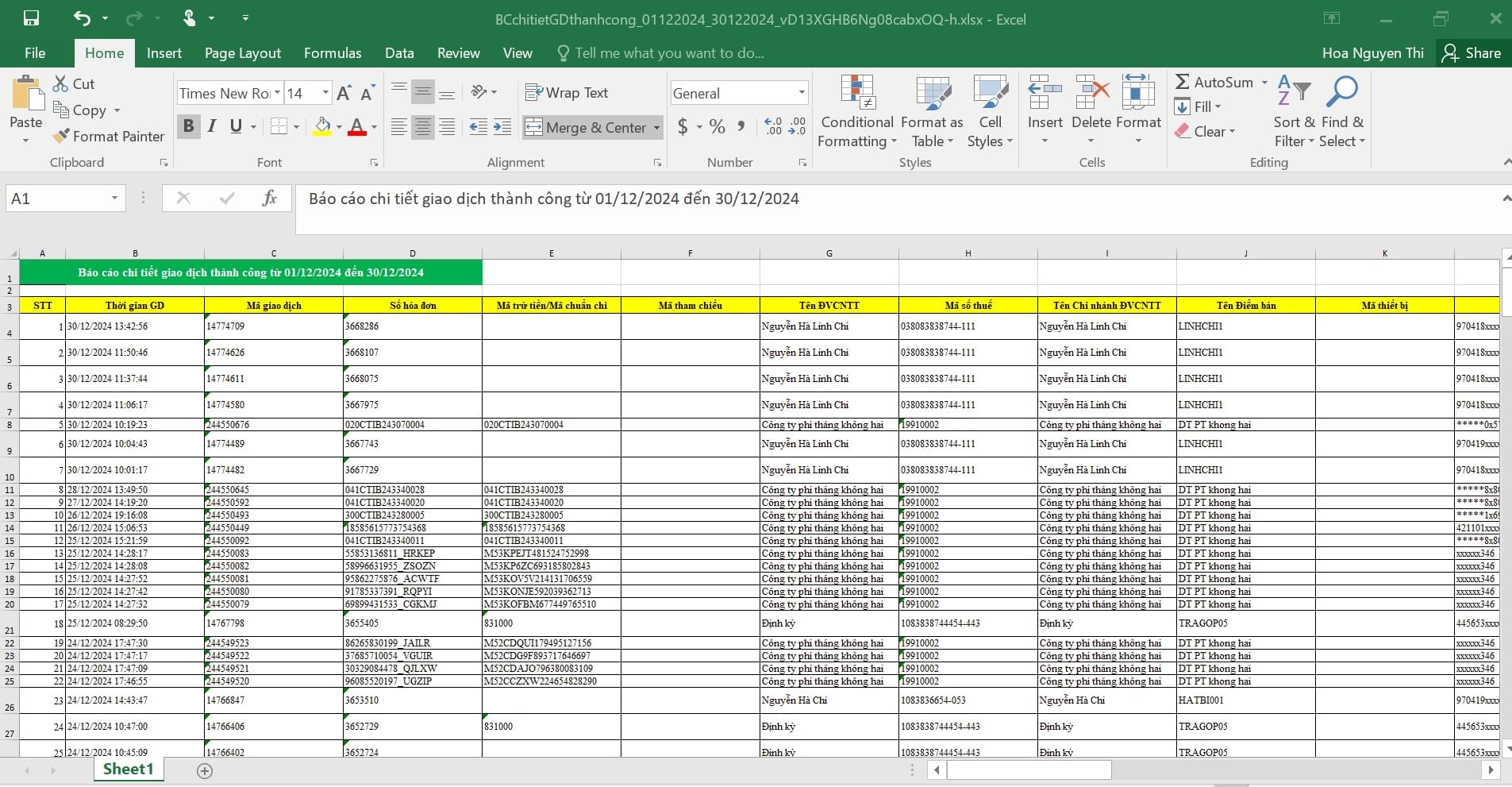
  • Nhập các tiêu chí tìm kiếm và nhấn [Áp dụng]
  • Hoặc nhấn [Áp dụng] để hiển thị danh sách giao dịch thanh toán
3

Tại màn hình Báo cáo chi tiết giao dịch thanh toán

  • Nhấn [Xuất excel] để tải file xuất về máy

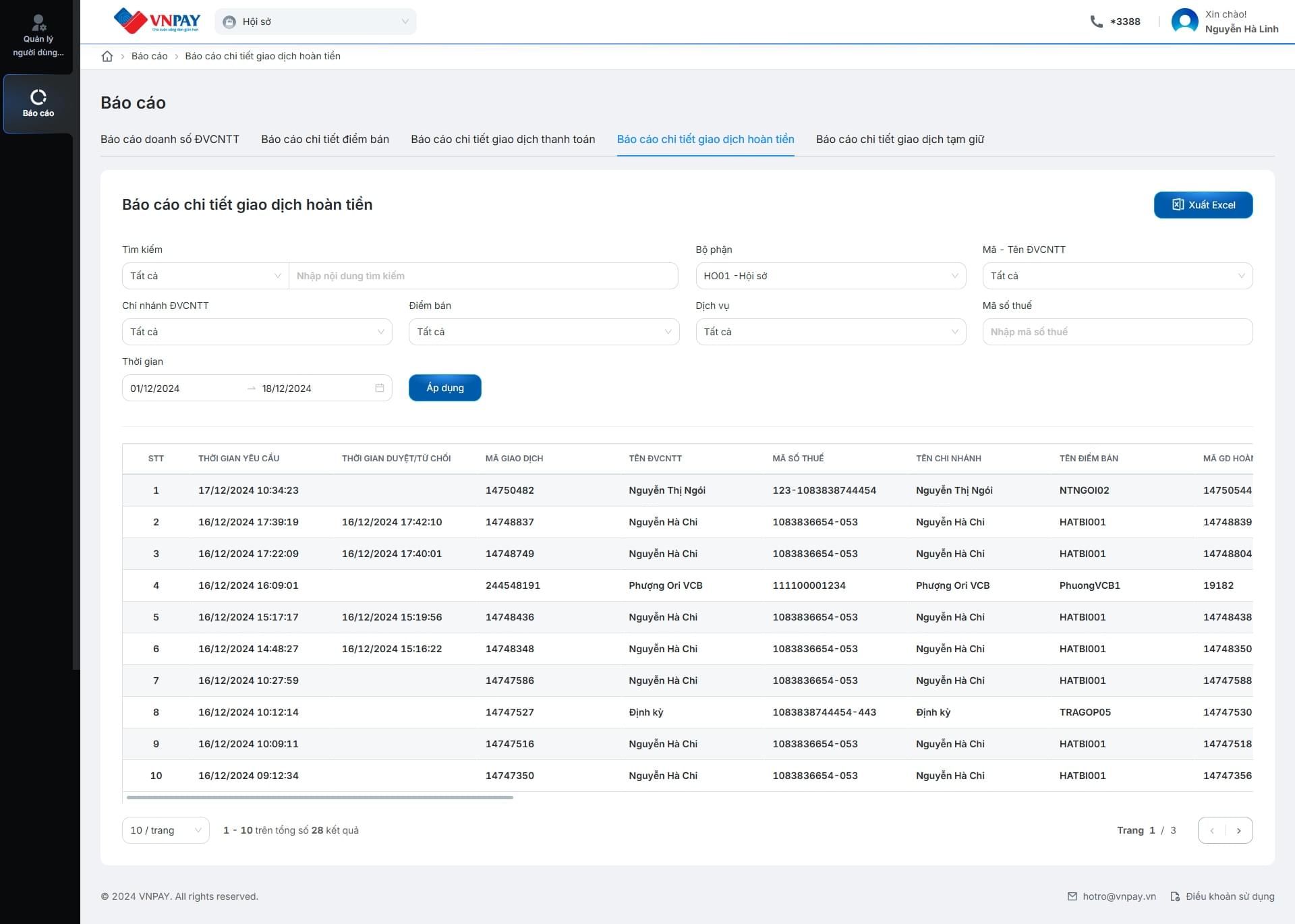
E. Báo cáo chi tiết giao dịch hoàn tiền

1

Tại màn hình chức năng Báo cáo

  • chọn tab [Báo cáo chi tiết giao dịch hoàn tiền]
2

Tại màn hình Báo cáo chi tiết giao dịch hoàn tiền
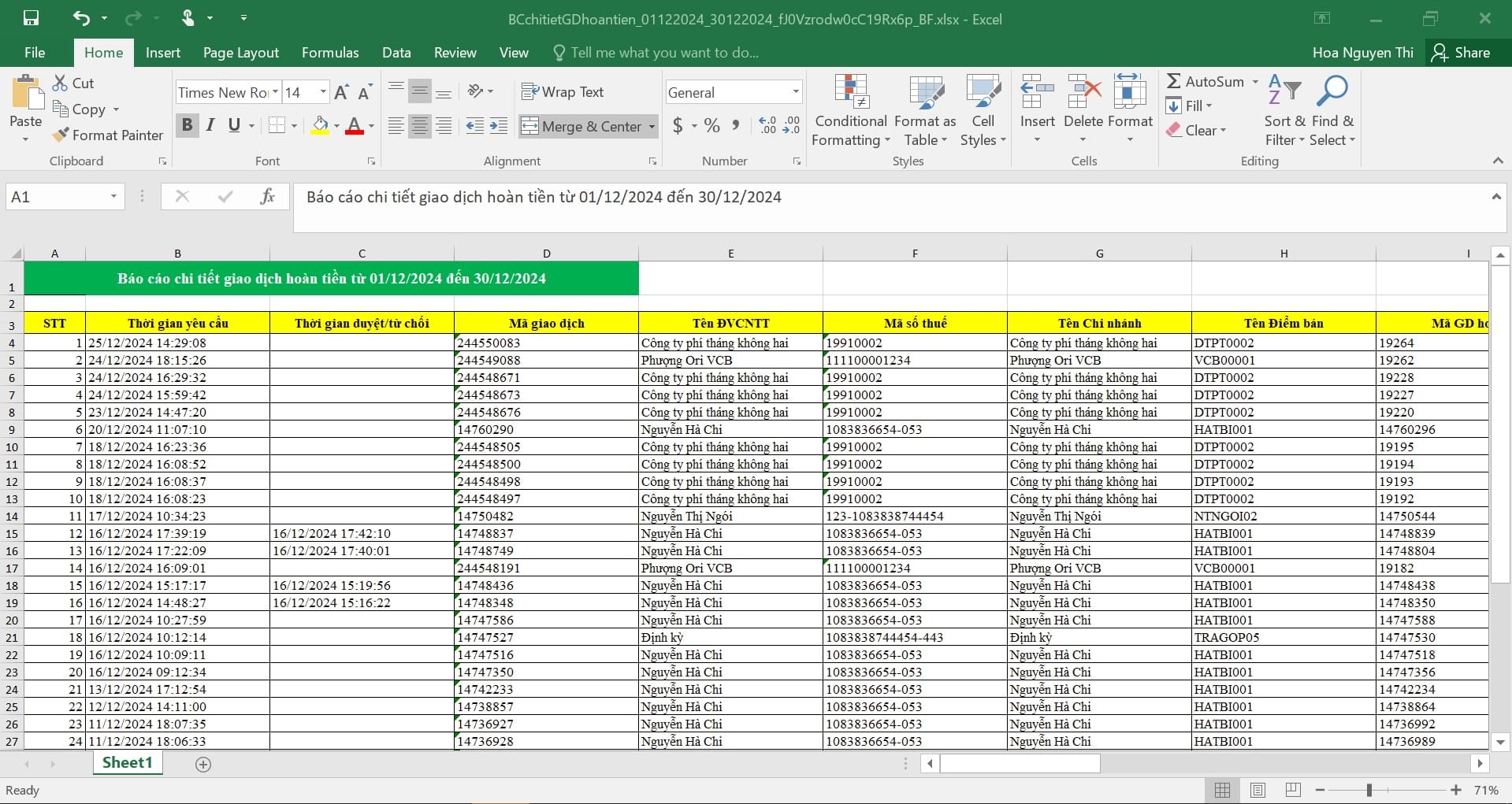
  • Nhập các tiêu chí tìm kiếm và nhấn [Áp dụng]
  • Hoặc nhấn [Áp dụng] để hiển thị danh sách giao dịch hoàn tiền
3

Tại màn hình Báo cáo chi tiết giao dịch hoàn tiền

  • Nhấn [Xuất excel] để tải file xuất về máy

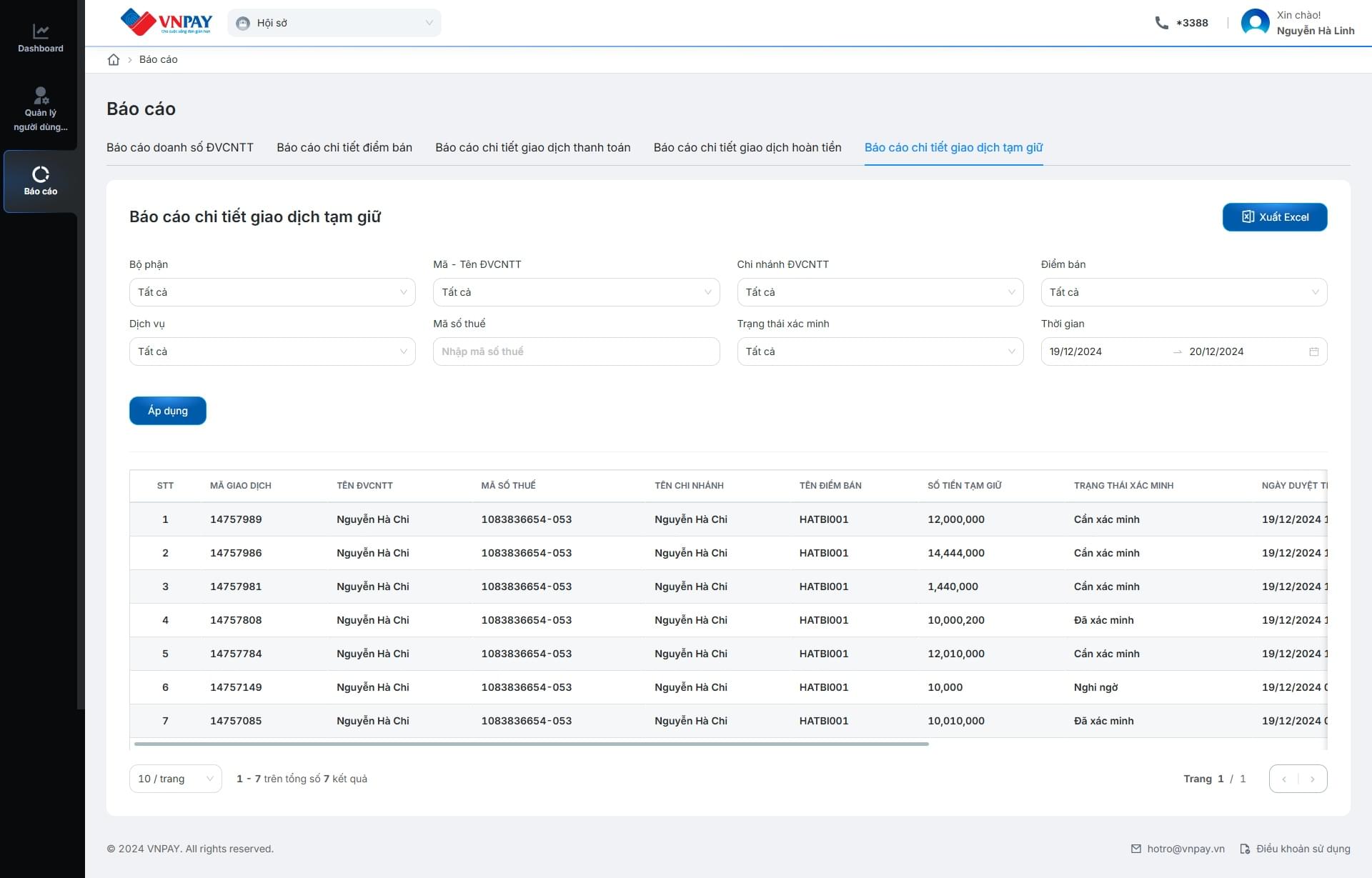
F. Báo cáo chi tiết giao dịch tạm giữ

1

Tại màn hình chức năng Báo cáo

  • chọn tab [Báo cáo chi tiết giao dịch tạm giữ]
2

Tại màn hình Báo cáo chi tiết giao dịch tạm giữ
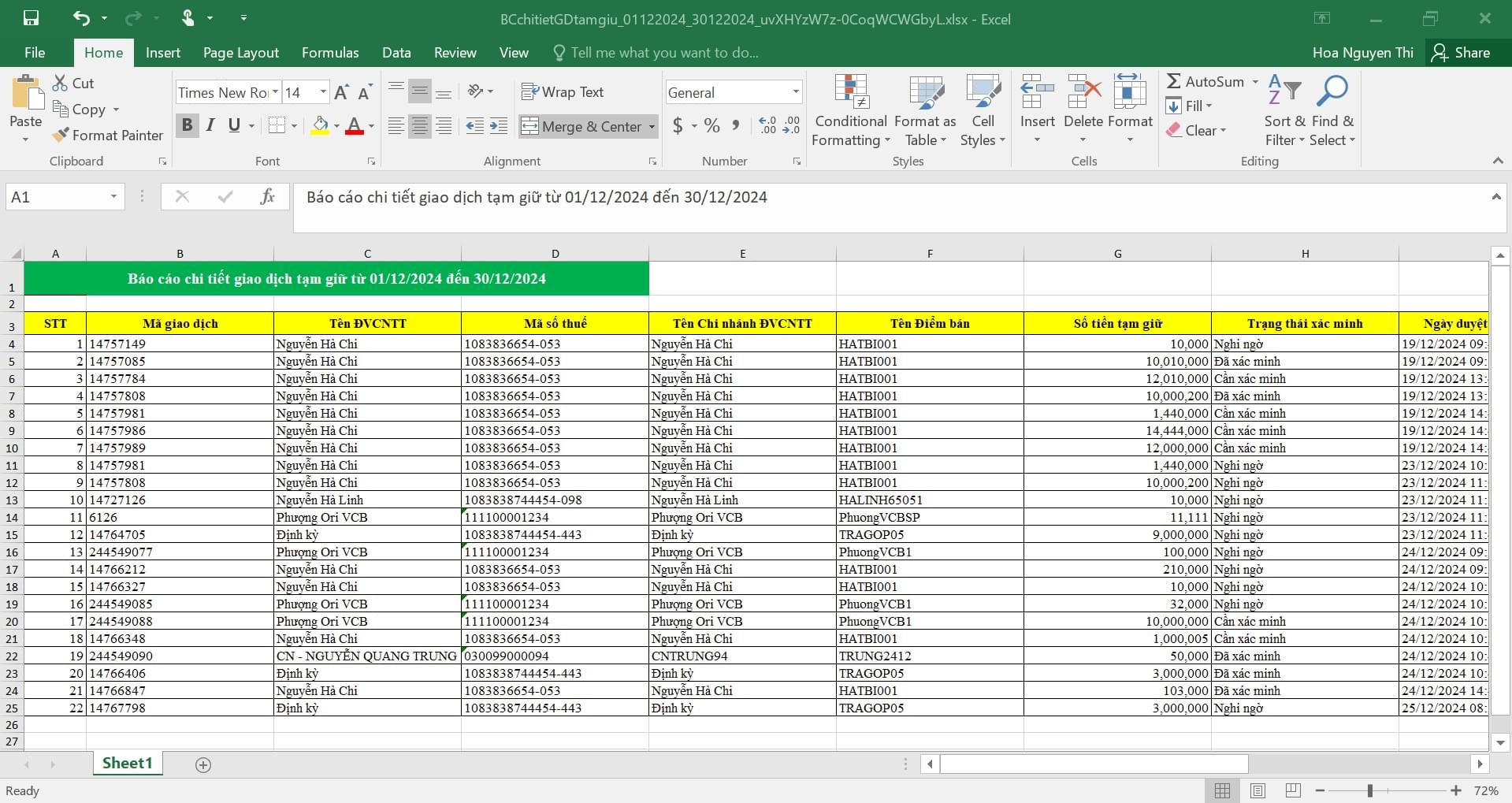
  • Nhập các tiêu chí tìm kiếm và nhấn [Áp dụng]
  • Hoặc nhấn [Áp dụng] để hiển thị danh sách giao dịch tạm giữ
3

Tại màn hình Báo cáo chi tiết giao dịch tạm giữ

  • Nhấn [Xuất excel] để tải file xuất về máy

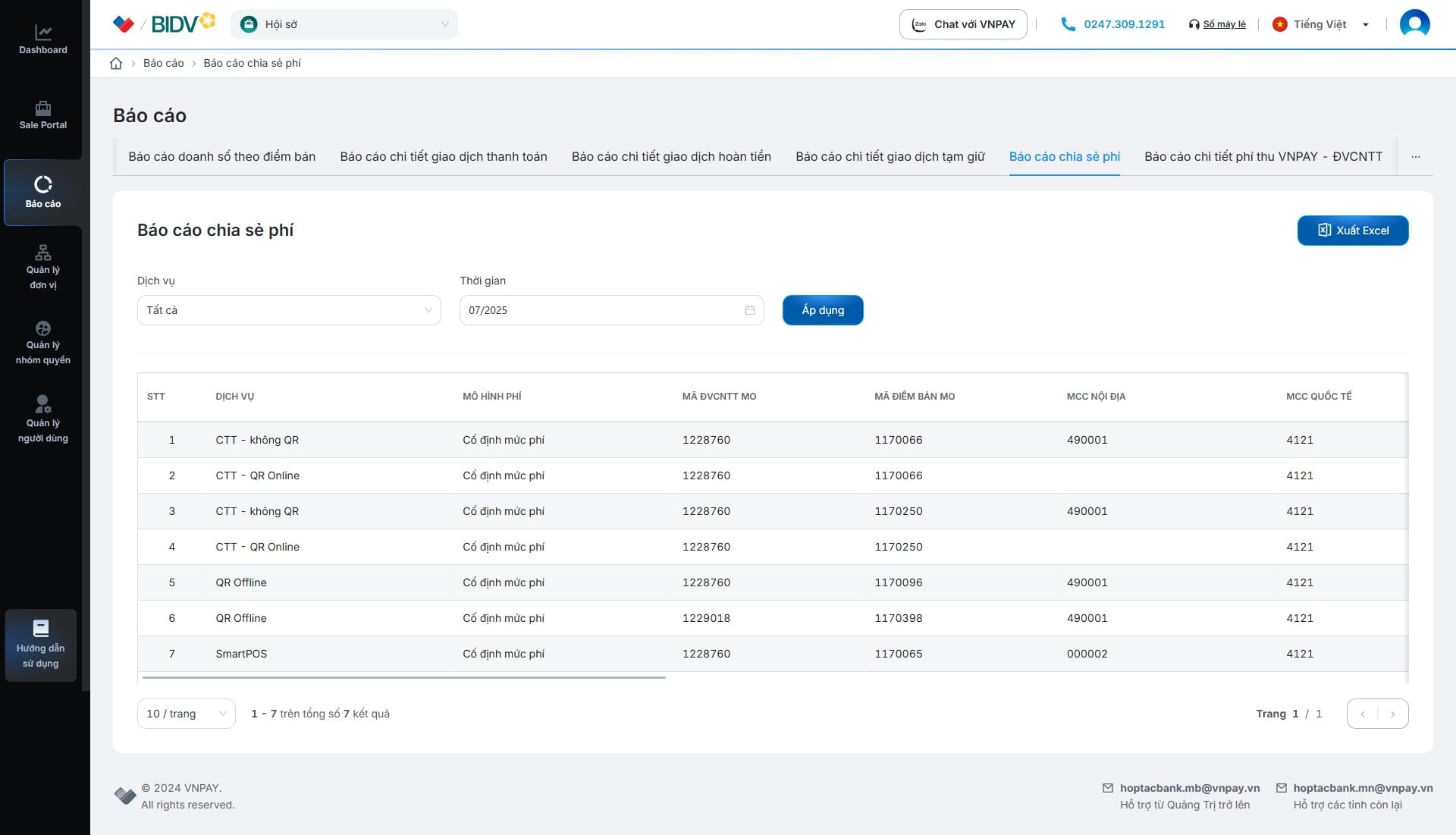
G. Báo cáo chia sẻ phí

1

Tại màn hình chức năng Báo cáo

  • chọn tab [Báo cáo chia sẻ phí]
2

Tại màn hình Báo cáo chia sẻ phí

  • Nhập các tiêu chí tìm kiếm và nhấn [Áp dụng]
  • Hoặc nhấn [Áp dụng] để hiển thị danh sách giao dịch tạm giữ
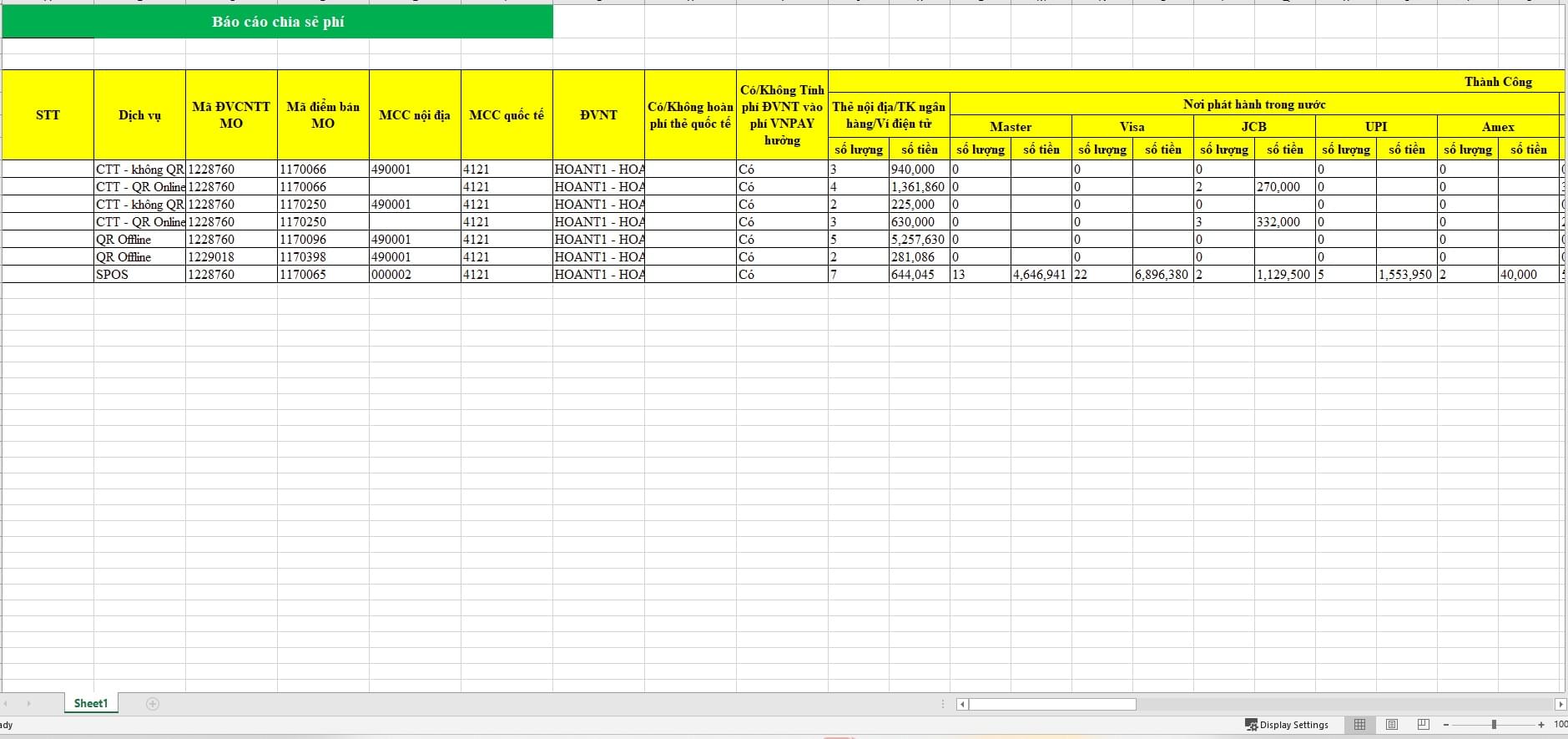
3

Tại màn hình Báo cáo chi tiết giao dịch tạm giữ

  • Nhấn [Xuất excel] để tải file xuất về máy

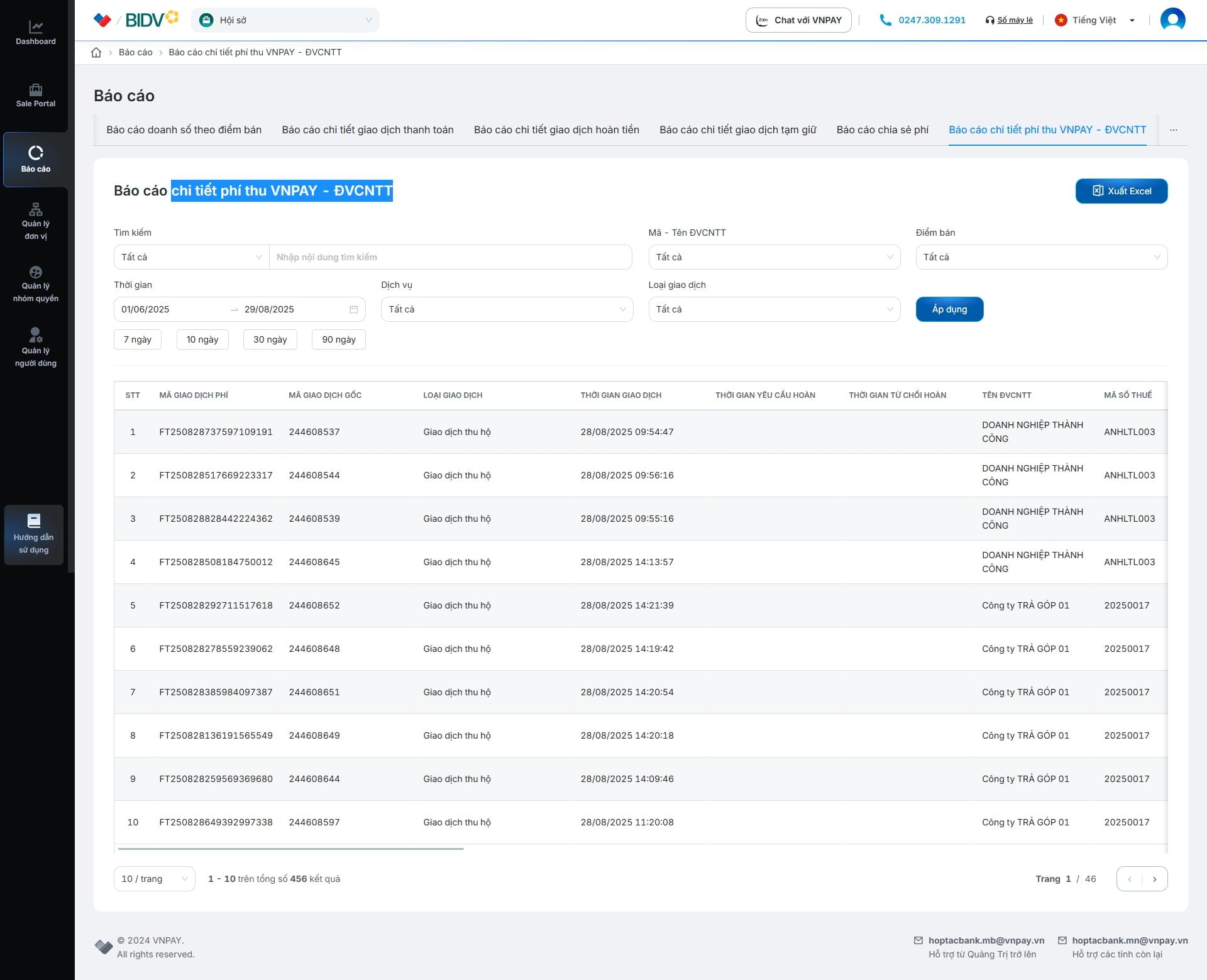
H. Báo cáo chi tiết phí thu VNPAY - ĐVCNTT
1

Tại màn hình chức năng Báo cáo

  • chọn tab [Báo cáo chi tiết phí thu VNPAY - ĐVCNTT]
2

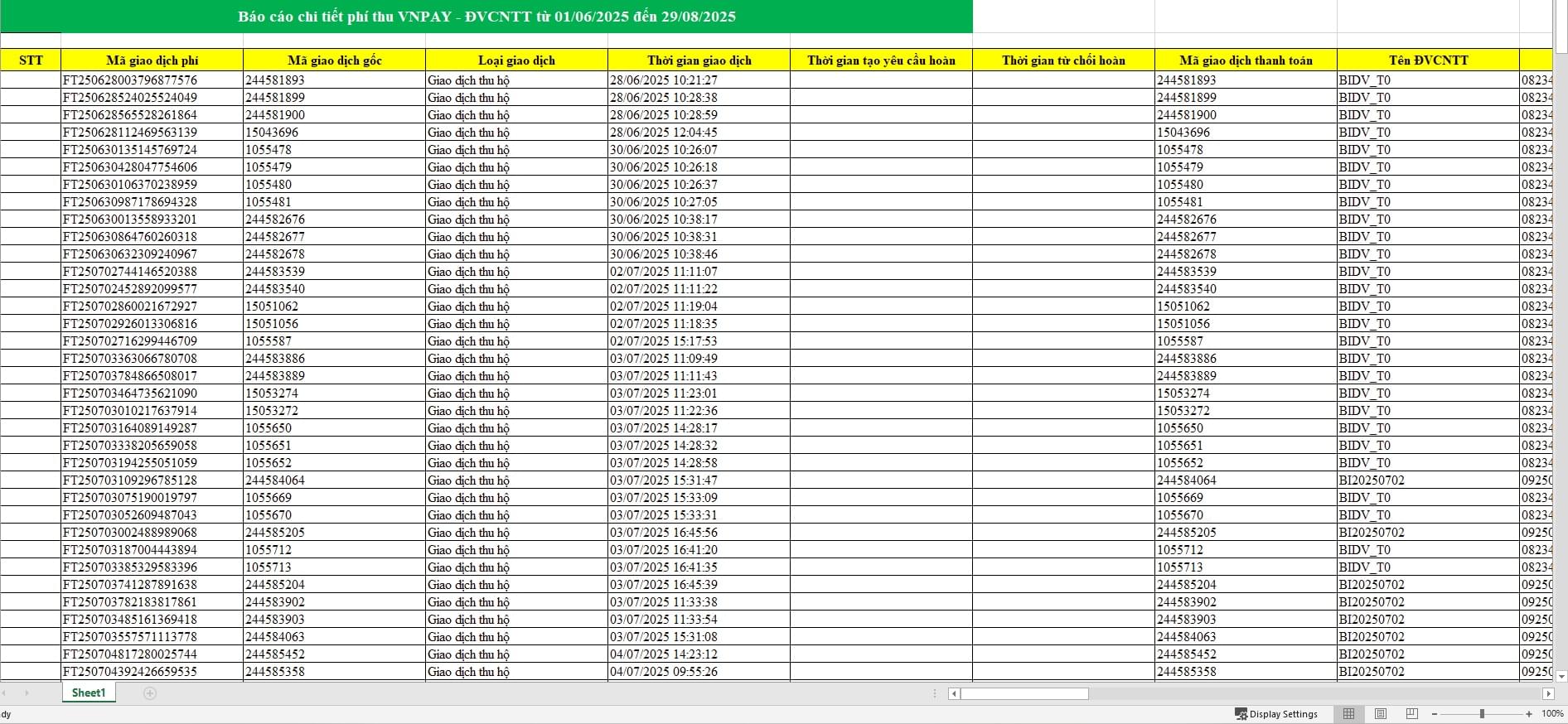
Tại màn hình Báo cáo chi tiết phí thu VNPAY - ĐVCNTT

  • Nhập các tiêu chí tìm kiếm và nhấn [Áp dụng]
  • Hoặc nhấn [Áp dụng] để hiển thị danh sách chi tiết phí thu VNPAY - ĐVCNTT
3

Tại màn hình Báo cáo chi tiết giao dịch tạm giữ

  • Nhấn [Xuất excel] để tải file xuất về máy

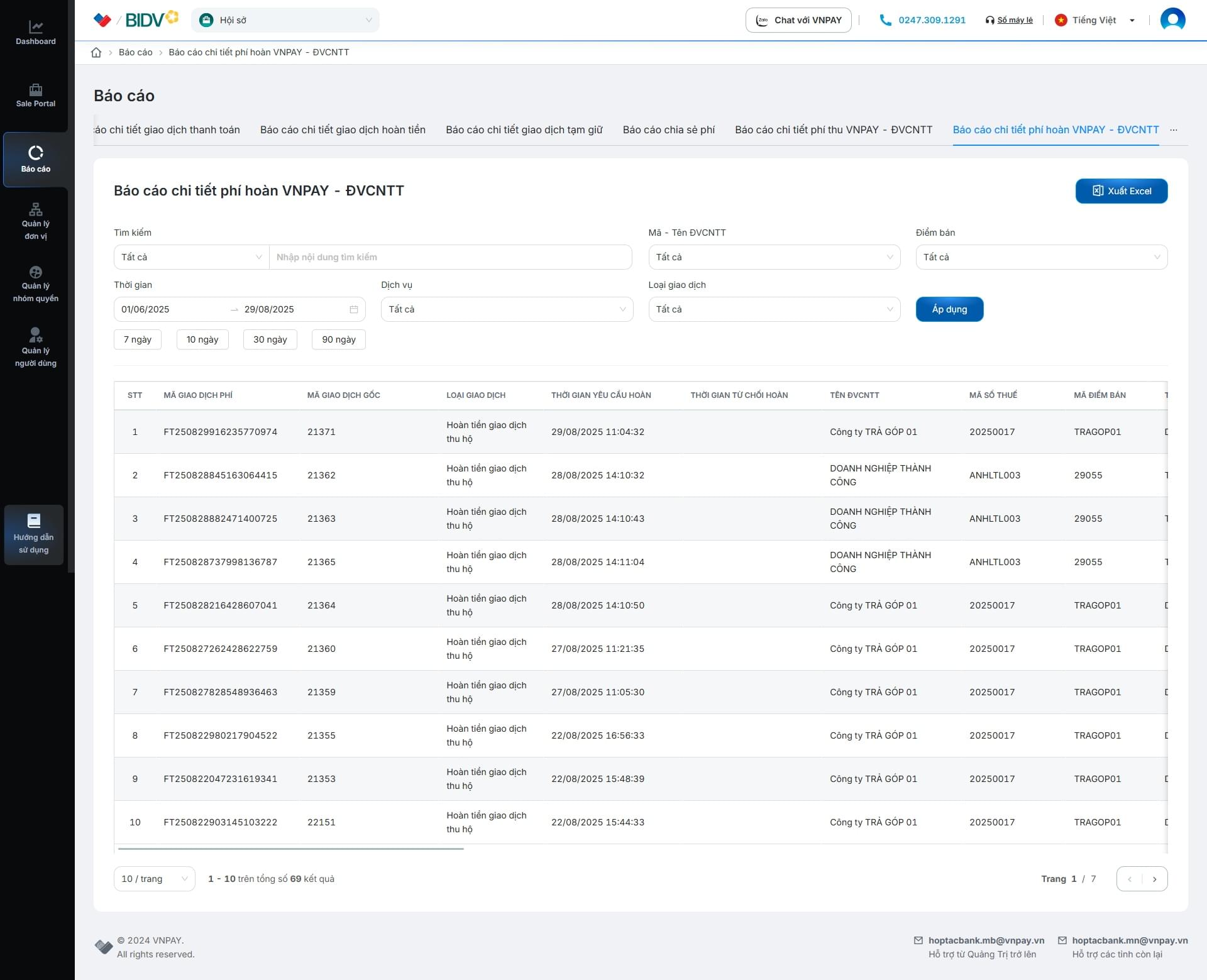
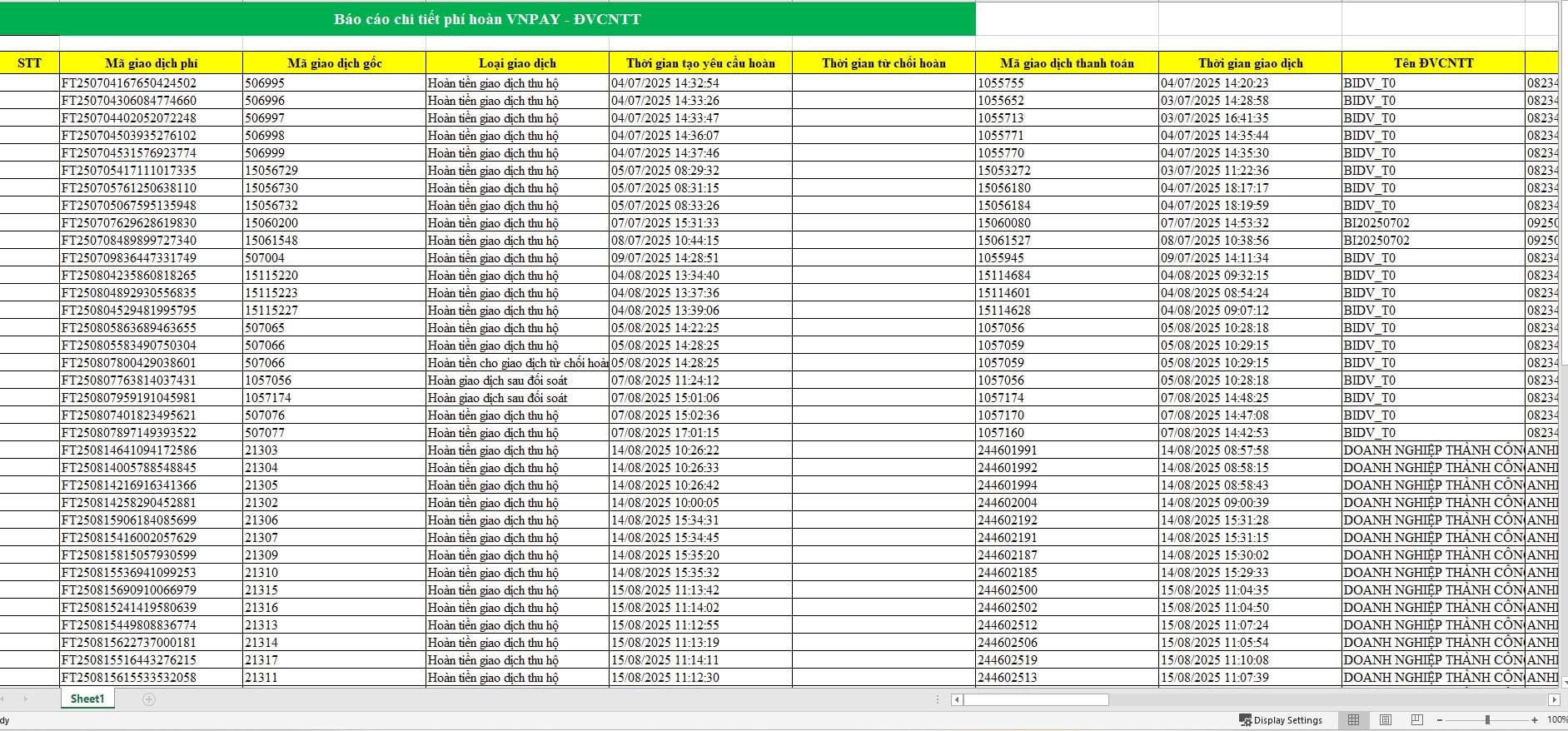
I. Báo cáo chi tiết phí hoàn VNPAY - ĐVCNTT
1

Tại màn hình chức năng Báo cáo

  • chọn tab [Báo cáo chi tiết phí hoàn VNPAY - ĐVCNTT]
2

Tại màn hình Báo cáo chi tiết phí hoàn VNPAY - ĐVCNTT

  • Nhập các tiêu chí tìm kiếm và nhấn [Áp dụng]
  • Hoặc nhấn [Áp dụng] để hiển thị danh sách chi tiết phí hoàn VNPAY - ĐVCNTT
3

Tại màn hình Báo cáo chi tiết giao dịch tạm giữ

  • Nhấn [Xuất excel] để tải file xuất về máy

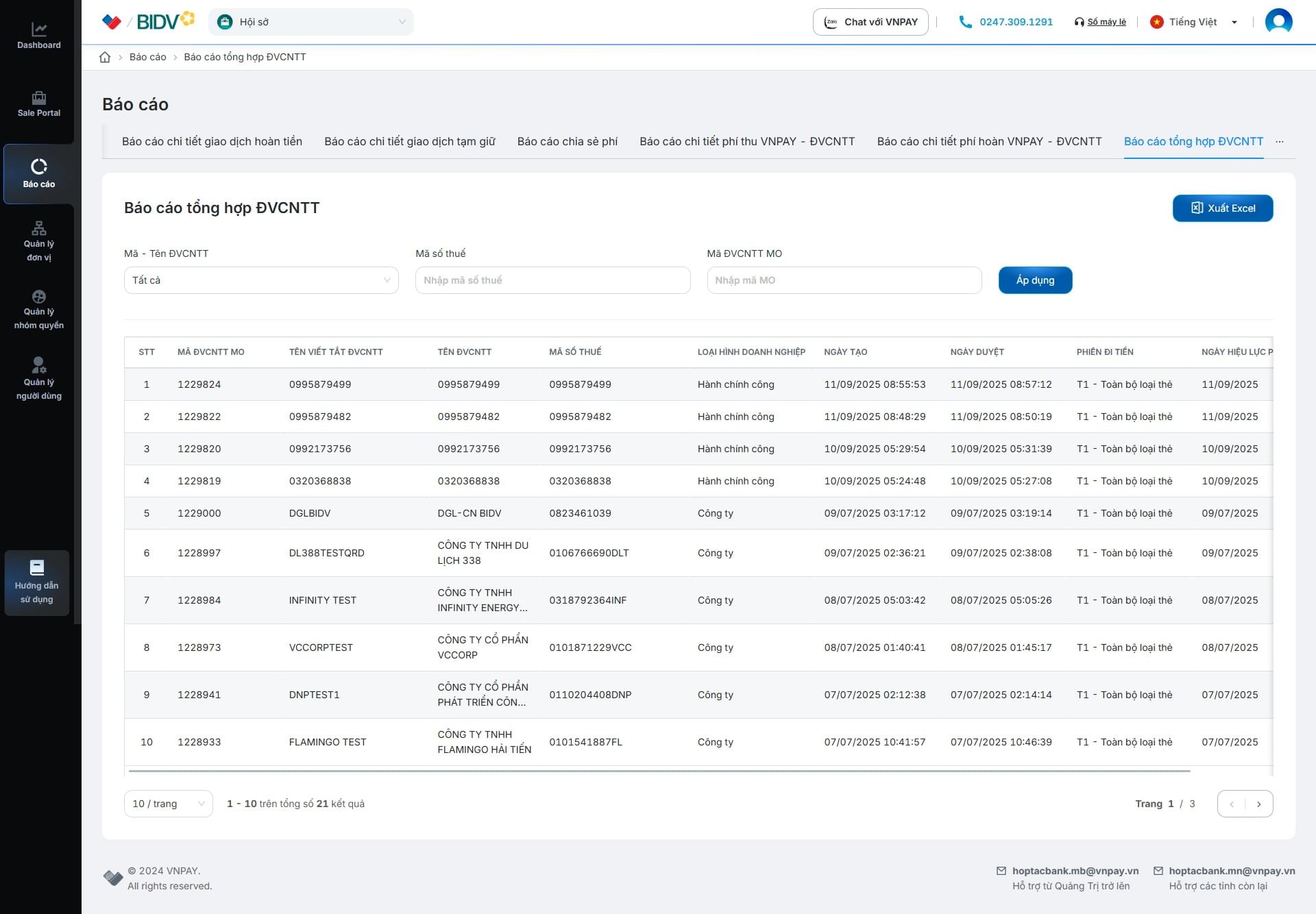
J. Báo cáo tổng hợp ĐVCNTT

1

Tại màn hình chức năng Báo cáo

  • chọn tab [Báo cáo tổng hợp ĐVCNTT]
2

Tại màn hình Báo cáo tổng hợp ĐVCNTT

  • Nhập các tiêu chí tìm kiếm và nhấn [Áp dụng]
  • Hoặc nhấn [Áp dụng] để hiển thị danh sách tổng hợp ĐVCNTT
3

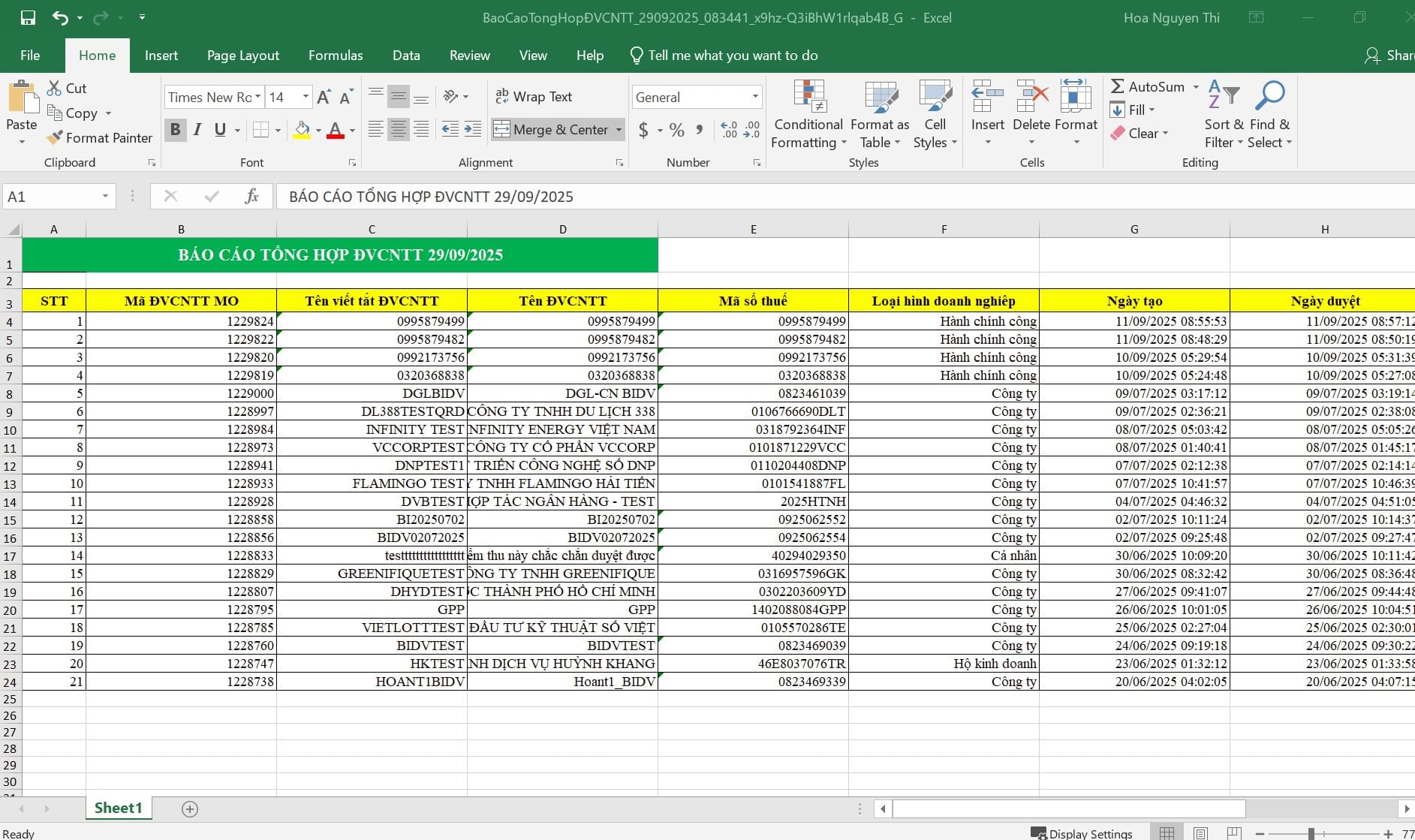
Tại màn hình Báo cáo tổng hợp ĐVCNTT

  • Nhấn [Xuất excel] để tải file xuất về máy
Hướng dẫn khác